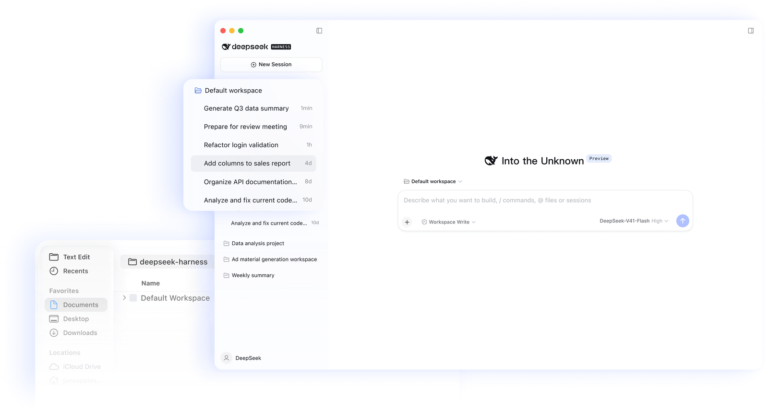
DeepSeek Harness es un agente de código abierto: una IA que trabaja dentro de tus carpetas, leyendo, escribiendo y ejecutando. Instalarlo a mano, en cambio, no es tan amable: hay que usar la terminal, acertar con la versión exacta y editar archivos de configuración para cada clave y cada herramienta que quieras conectar.
DeepSeek Harness AutoInstall hace todo eso por ti. Está disponible para Windows y Linux, con las mismas funciones y los mismos extras en los dos sistemas. DeepSeek Harness también funciona en macOS, pero este instalador no lo cubre: allí la instalación sigue siendo manual.
Este artículo tiene dos partes: primero qué añade el instalador, y después un tutorial paso a paso con capturas de cada pantalla.
Qué añade sobre la instalación normal
- Todas tus cuentas de IA, también varias del mismo proveedor (
OpenRouter.1,OpenRouter.2…), y suscripciones con inicio de sesión como ChatGPT (Codex) o GitHub Copilot. - Conexiones con tus herramientas (MCP): memoria, navegador, notas, GitHub, GitLab, WordPress y más, con varias cuentas por servicio.
- Cuatro packs de skills: programación, investigación, ciberseguridad y escritura.
- Un panel de consumo con gráficas: cuánto gasta cada cuenta, cuál te sale más barata y qué estás desperdiciando.
- Perfiles, para usar a la vez dos inicios de sesión del mismo proveedor.
- Acceso directo, arranque automático opcional y actualizador.
Todo ello sin permisos de administrador, y sin escribir tus claves en ningún archivo de configuración del agente.
Un proyecto vivo: qué puedes esperar
Los extras de este instalador (el asistente, las cuentas múltiples, las conexiones, los packs de skills, el panel de consumo y los perfiles) son un diseño propio de Refugio que sigue en evolución: se amplía y se afina con cada versión. No es un producto cerrado, y preferimos decírtelo antes de que lo instales.
DeepSeek Harness, además, cambia deprisa. Una actualización del propio agente puede hacer que algún apartado se comporte de otra manera o deje de funcionar hasta que adaptemos el instalador, y también puede haber fallos nuestros que todavía no hayamos visto. Por eso lo ofrecemos tal cual, sin garantía de que todo funcione siempre ni en todos los equipos.
Si algo no te va, escríbenos desde la página de Contacto y cuéntanos qué ha pasado: es la forma más rápida de que lo arreglemos, y cada aviso mejora el instalador para todos.
Antes de empezar
Necesitas:
- Windows 10 u 11, o una distribución Linux habitual (Debian, Ubuntu, Fedora, Arch, openSUSE…).
- Conexión a internet.
- Node.js 22.19 o superior, o la versión 24 o superior (la 23 no sirve). Si no lo tienes, en Windows el instalador te avisa y te explica cómo instalarlo; en Linux te ofrece descargar el oficial solo para tu usuario.
- Una API key de DeepSeek o de otro proveedor. Si aún no la tienes puedes instalar igualmente y ponerla después.
Tutorial en Windows
1. Descarga y ejecuta el instalador
Descarga el instalador: disponible próximamente en GitHub (Windows)
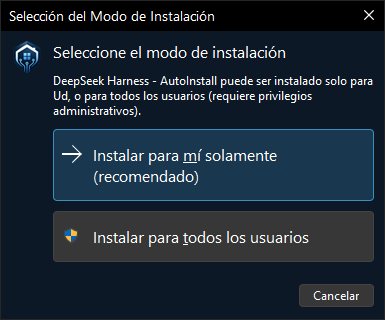
Al abrirlo, lo primero que pregunta es para quién se instala. Elige «Instalar para mí solamente»: no pide permisos de administrador.
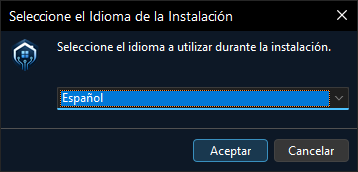
Después, el idioma:
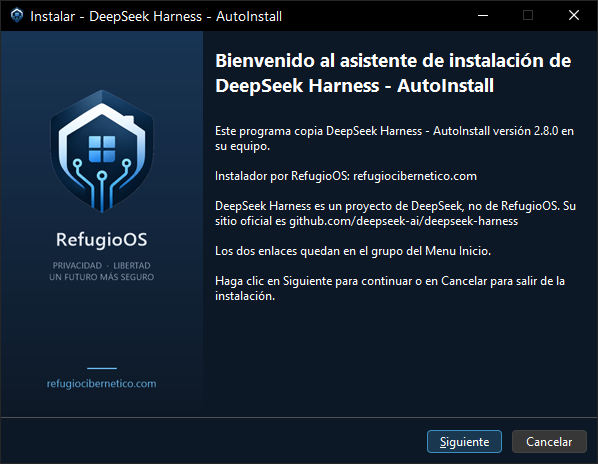
Y la pantalla de bienvenida. Pulsa Siguiente.
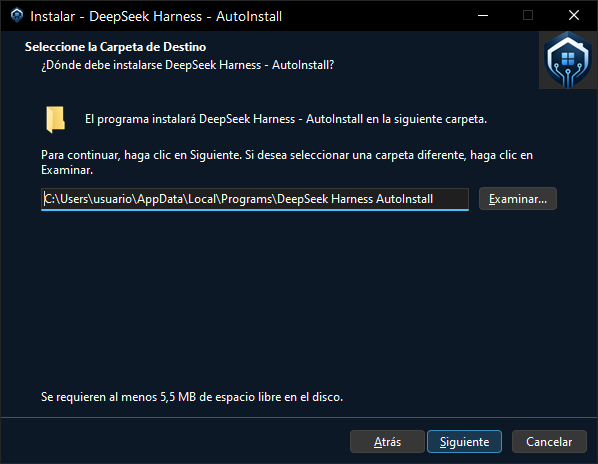
Elige la carpeta donde se copian los archivos del instalador. La que propone está bien.
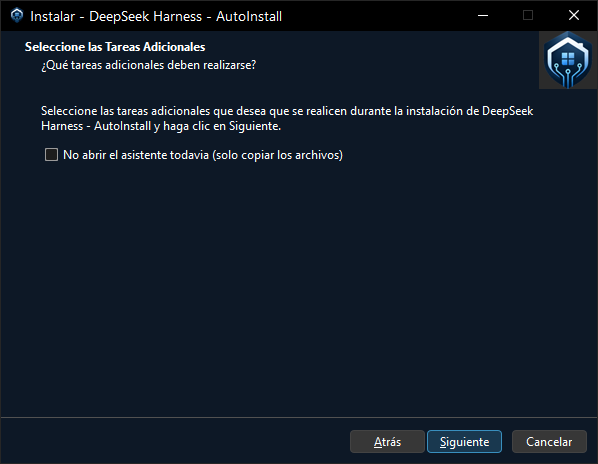
La casilla «No abrir el asistente todavía» déjala sin marcar, salvo que solo quieras copiar los archivos y configurar más tarde.
Al terminar, deja marcado «Abrir el asistente de DeepSeek Harness ahora» y pulsa Finalizar.
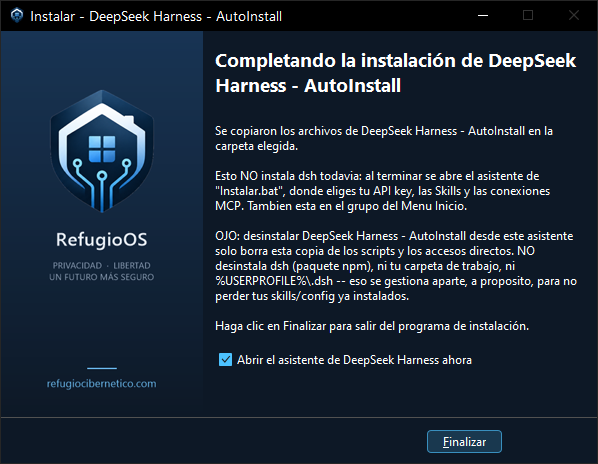
Hasta aquí solo se han copiado los archivos del instalador: DeepSeek Harness todavía no está instalado. De eso se encarga el asistente que se abre a continuación. Si lo cierras, lo tienes en el Menú Inicio, en el grupo «DeepSeek Harness».
2. Bienvenida y requisitos
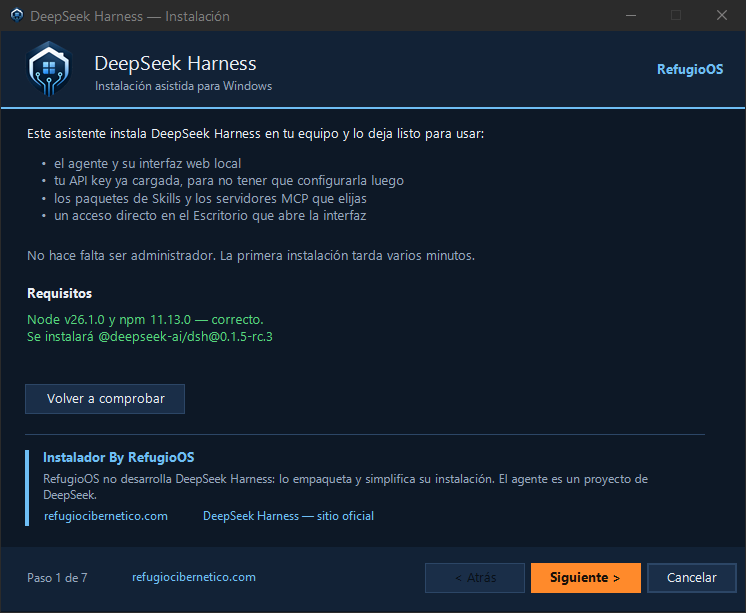
El asistente comprueba que tienes una versión válida de Node.js y te dice qué versión del agente va a instalar. Si los requisitos salen en verde, pulsa Siguiente.
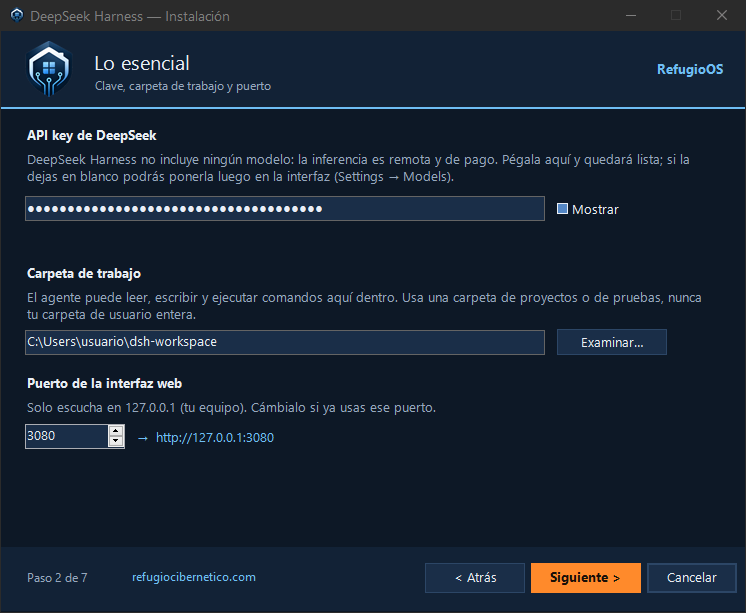
3. Lo esencial: clave, carpeta de trabajo y puerto
Pega tu API key de DeepSeek (se muestra oculta) y elige la carpeta de trabajo: la única carpeta donde el agente podrá leer, escribir y ejecutar. Usa una carpeta de pruebas, nunca tu carpeta personal entera. El puerto puedes dejarlo como está.
Si no tienes la clave a mano, deja el campo en blanco: podrás ponerla después desde la propia interfaz.
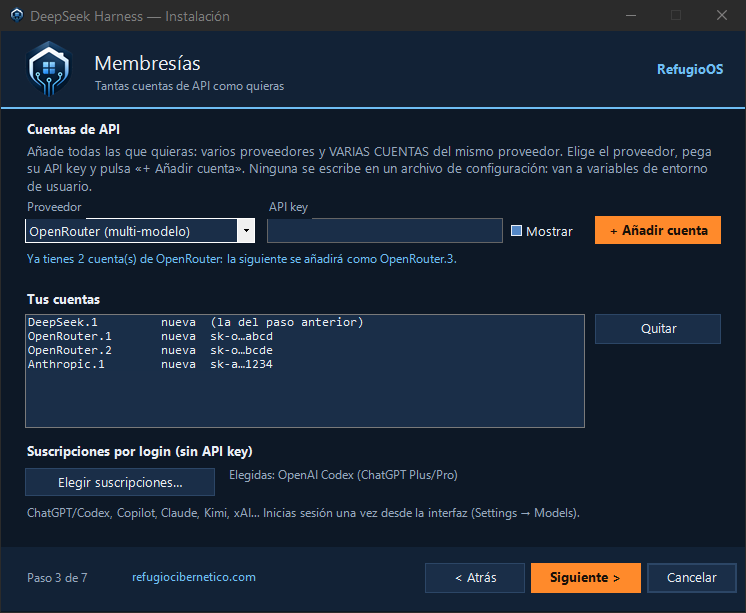
4. Tus cuentas de IA
Aquí cargas el resto de tus claves: OpenRouter, Anthropic, OpenAI, Gemini, GLM, Kimi, Hugging Face, OpenCode, Ollama, MiniMax… Eliges el proveedor, pegas la clave y pulsas «+ Añadir cuenta».
Si tienes dos cuentas del mismo proveedor, por ejemplo una personal y otra de empresa, repite con el mismo proveedor: se añade la segunda. En la lista aparecen numeradas, OpenRouter.1 y OpenRouter.2, y con ese mismo nombre las verás dentro del agente y en el consumo.
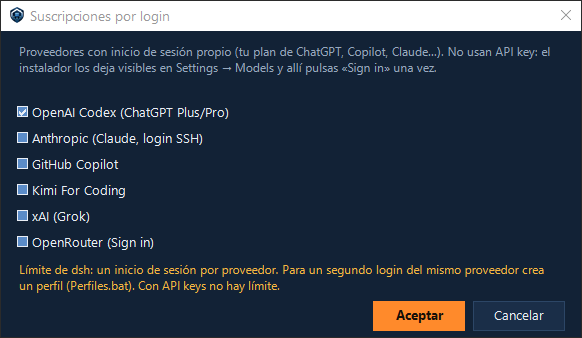
El botón «Elegir suscripciones…» es para los servicios que funcionan con inicio de sesión en vez de con clave, como ChatGPT (Codex) o GitHub Copilot. Marca los que uses; el inicio de sesión se hace luego, una vez, desde la interfaz del agente.
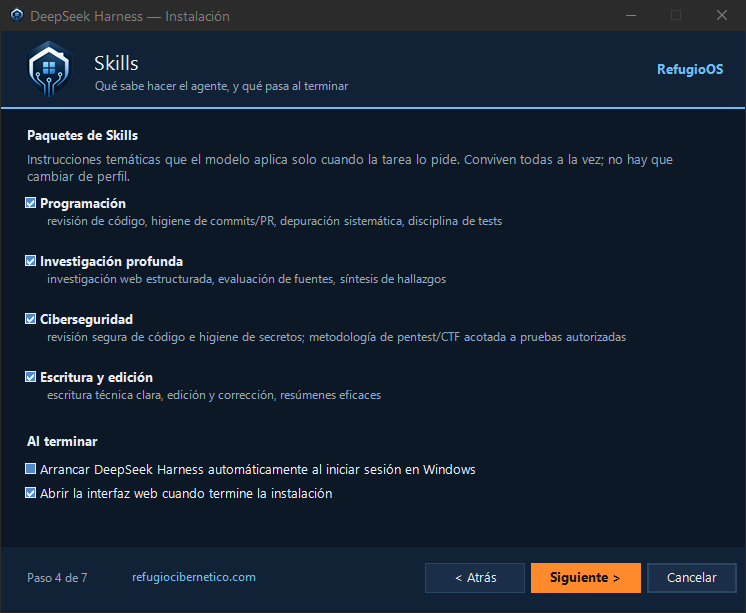
5. Skills y arranque
Una skill es una guía que enseña al agente a hacer bien una tarea. Vienen cuatro packs, todos marcados por defecto:
- Programación: revisión de código, depuración, tests y buenas prácticas con los cambios.
- Investigación profunda: buscar, evaluar fuentes y sintetizar.
- Ciberseguridad: revisión segura de código y cuidado de claves, más metodología de pruebas de intrusión y CTF, siempre limitada a sistemas propios o con autorización.
- Escritura y edición: redacción técnica clara, corrección y resúmenes.
En esta misma pantalla decides si el agente arranca solo al iniciar sesión en Windows y si se abre la interfaz al terminar.
6. Conexiones con tus herramientas
Las conexiones MCP son el estándar para que una IA use programas externos. Marca las que quieras; las que necesitan un dato (una ruta, un token) lo piden ahí mismo.
- Memory: recuerda cosas de una sesión a otra.
- Sequential Thinking: ayuda al agente a razonar paso a paso.
- Filesystem: le da acceso a carpetas concretas fuera de la de trabajo.
- Playwright: maneja un navegador web.
- Obsidian y Notion: consulta tus notas.
- GitHub y GitLab: trabaja con tus repositorios.
- WordPress: gestiona tu sitio web.
- ComfyUI: genera imágenes en tu propio equipo.
- Context7: consulta documentación técnica actualizada.
- KiCad: diseño de placas electrónicas.
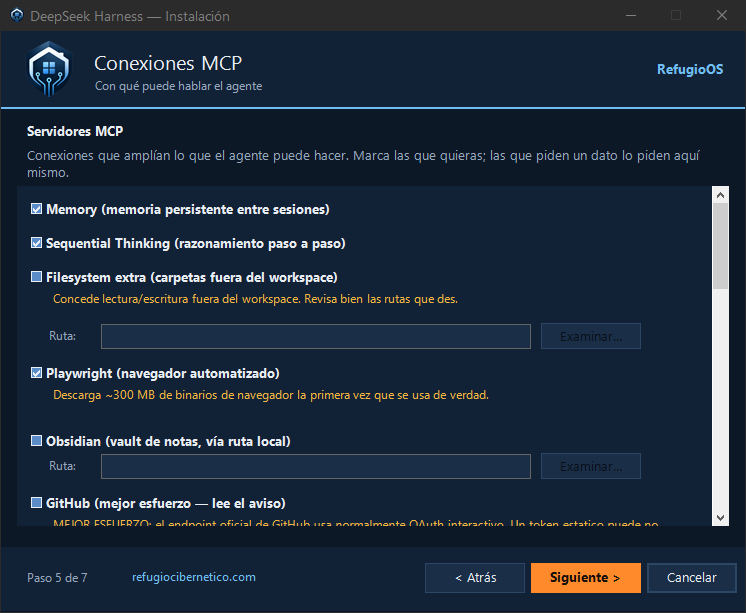
También aquí caben varias cuentas del mismo servicio. En GitHub, GitLab, Notion, WordPress y ComfyUI el botón «+ otra cuenta» añade una segunda (GitLab.2), con sus propios datos de acceso.
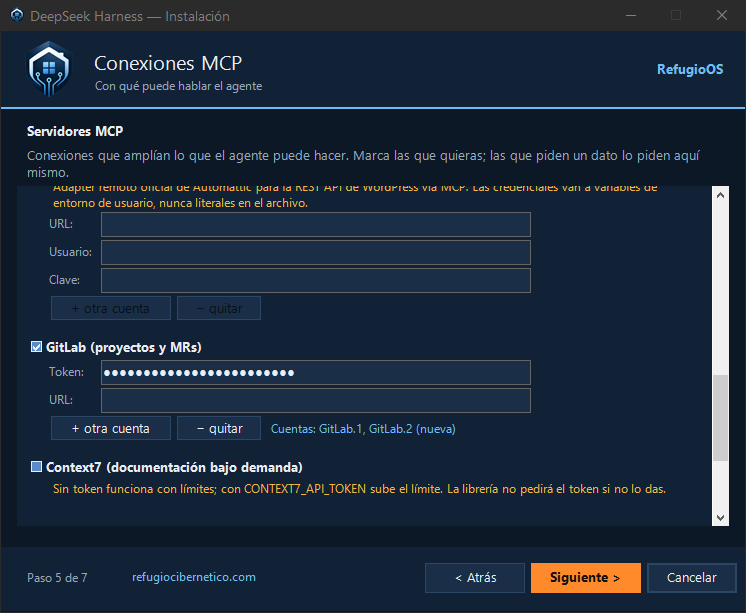
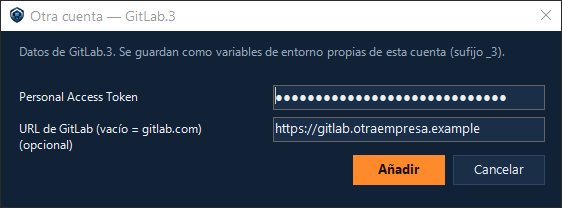
En GitLab cada cuenta lleva además su propia dirección, así que puedes tener a la vez gitlab.com y el GitLab de tu empresa.
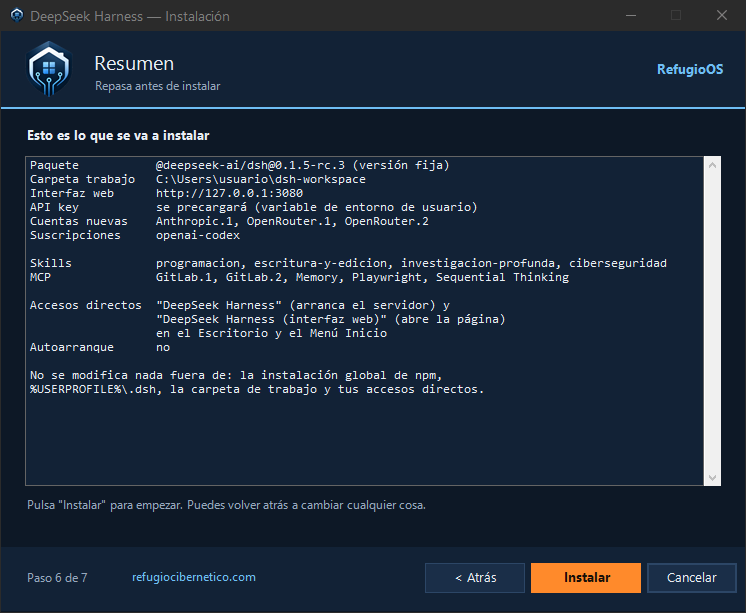
7. Resumen
Antes de tocar nada, el asistente te enseña todo lo que va a hacer: versión, carpeta, cuentas, skills, conexiones y accesos directos. Las claves nunca aparecen escritas. Puedes volver atrás y cambiar lo que quieras; cuando esté bien, pulsa Instalar.
8. Instalación
La instalación se ve avanzar en la propia ventana. La primera vez tarda varios minutos, porque descarga el agente y todo lo que necesita; hay ratos en que parece parada y no lo está.
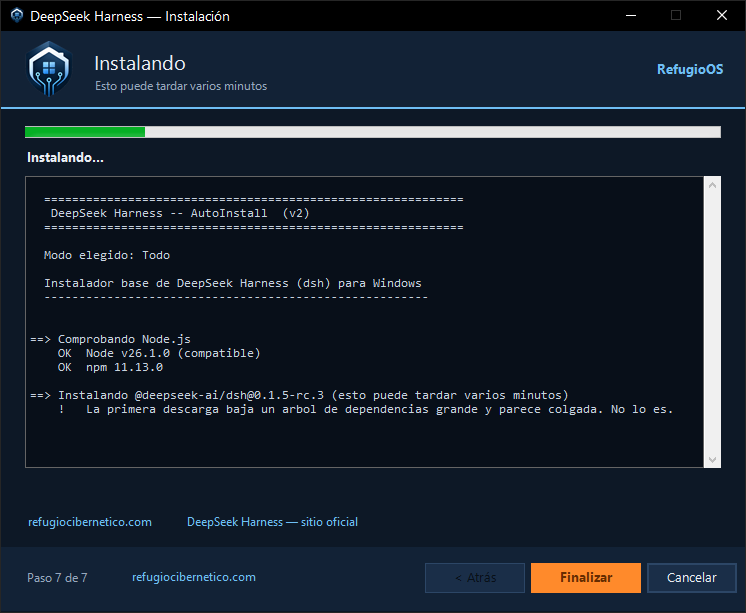
Cuando termina, tienes el acceso directo «DeepSeek Harness» en el Escritorio y en el Menú Inicio.
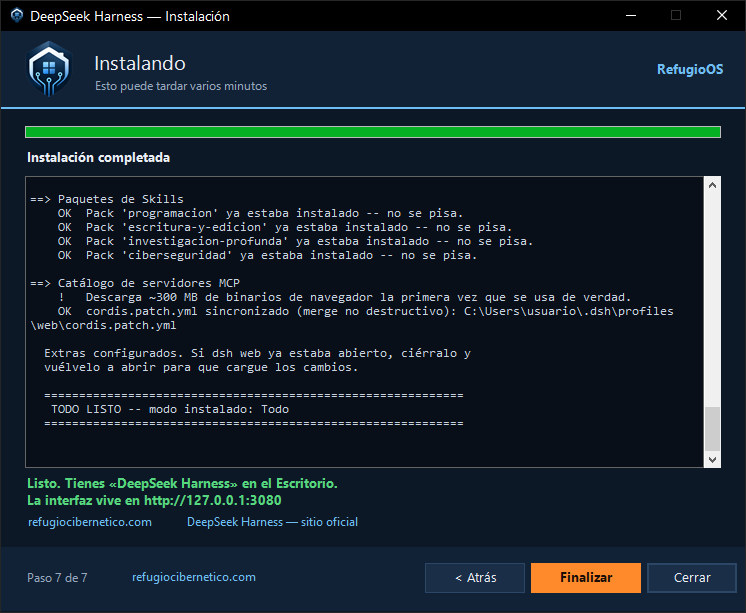
9. Primer arranque
Abre «DeepSeek Harness» desde el Escritorio. Se abre una ventana negra, que es el servidor (déjala abierta mientras uses el agente), y el navegador con la interfaz en http://127.0.0.1:3080. Elige tu carpeta de trabajo y ya puedes darle el primer encargo.
Tutorial en Linux
En Linux el recorrido es el mismo, pero dentro de la terminal: un asistente con menús y casillas que se maneja con el teclado (Tab, flechas y Espacio; Esc vuelve atrás).
- Descarga el instalador: disponible próximamente en GitHub (Linux)
- Descomprímelo y ejecútalo, sin
sudo:tar -xzf DeepSeekHarness-AutoInstall-Linux.tar.gzcd DeepSeekHarness-AutoInstall-Linux./instalar.sh - Sigue los mismos pasos que en Windows: clave de DeepSeek, carpeta de trabajo y puerto; cuentas («[+] Añadir cuenta», tantas veces como cuentas tengas) y suscripciones; skills; conexiones; y el resumen final.
- Espera a que termine. La primera instalación tarda varios minutos.
- Arranca el agente desde «DeepSeek Harness» en el menú de aplicaciones, o escribiendo
dsh-weben una terminal.
Solo se pide sudo, preguntando antes, si eliges algo que necesita un paquete del sistema.
Instalar sin asistente
Si prefieres un solo comando, o quieres automatizar la instalación:
En Windows:
Instalar.bat -Modo Todo
Instalar.bat -Modo Todo -ArchivoCuentas recursos\cuentas\auth.json
En Linux:
./instalar.sh --modo todo
./instalar.sh --modo todo --archivo-cuentas recursos/cuentas/auth.json
El archivo de cuentas permite cargar todas tus claves de golpe; en la carpeta recursos/cuentas hay plantillas de ejemplo.
Después de instalar
Saber cuánto gastas, con gráficas
El panel de consumo abre en tu navegador una página que solo existe en tu equipo:
- cuánto ha gastado cada cuenta y cada modelo, y cómo ha ido día a día;
- cuánto te cuesta de verdad cada millón de tokens en cada cuenta, que es lo que dice cuál te sale más barata;
- qué estás desperdiciando: cuentas configuradas que no usas, cuentas que pagan la entrada a precio completo por no aprovechar la caché, o una sesión que se ha llevado buena parte del gasto.
Ver-Panel.bat          (Windows; también en el Menú Inicio: «Panel de consumo»)
./ver-panel.sh         (Linux)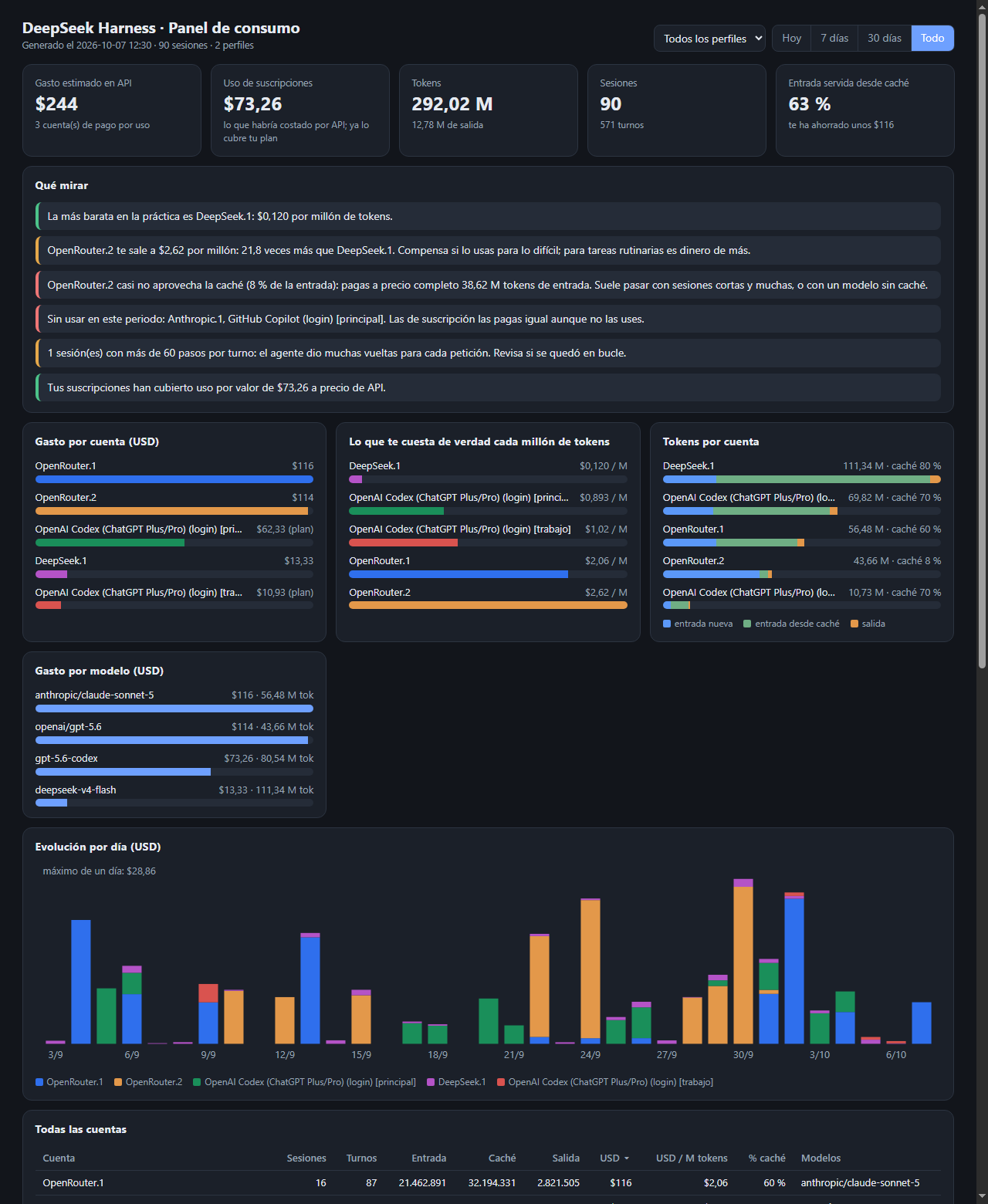
La imagen usa datos de ejemplo.
Si prefieres los números, Ver-Consumo muestra la misma información en una tabla y la exporta a un archivo para la hoja de cálculo. En los dos casos el coste es una estimación a partir de los precios publicados de cada modelo, no la factura de tu proveedor; y ninguna de las dos herramientas modifica nada ni muestra tus claves.
Dos inicios de sesión del mismo proveedor: los perfiles
En las suscripciones con inicio de sesión, DeepSeek Harness solo admite una cuenta por proveedor. Para usar dos (dos ChatGPT, por ejemplo) están los perfiles: cada perfil es una copia independiente del agente, con su propio acceso directo, donde inicias sesión con la otra cuenta. Puedes tener los dos abiertos a la vez, cada uno en su pestaña del navegador.
Perfiles.bat -Crear trabajo          (Windows)
./perfiles.sh --crear trabajo        (Linux)
Tus claves, conexiones y skills son las mismas en todos los perfiles; lo que cambia es con qué cuenta has iniciado sesión y el historial de cada uno. No es lo mismo que abrir otra carpeta de trabajo: eso cambia el proyecto, no la cuenta.
El día a día
El instalador se usa una vez. Después tienes el acceso directo para arrancar el agente, la opción de que se inicie solo al iniciar sesión en el equipo y un actualizador que instala la última versión publicada.
Pensado para no romper nada
- Tus claves no se escriben en los archivos de configuración del agente ni aparecen en pantalla mientras las tecleas. En Windows se guardan como variables de entorno de tu usuario; en Linux, en un archivo aparte que solo puede leer tu usuario (
~/.config/deepseek-harness/entorno.env). - Volver a ejecutarlo no borra lo tuyo. Si has añadido conexiones a mano o has retocado una skill, se conservan.
- El paquete va limpio. No contiene claves, rutas ni datos de quien lo preparó.
Lo que conviene saber
- La conexión con GitHub puede no funcionar en todos los casos, porque su servicio espera normalmente un inicio de sesión interactivo. Si falla, se quita sin afectar al resto.
- Playwright descarga unos 300 MB la primera vez que se usa.
- En las suscripciones con inicio de sesión solo cabe una cuenta por proveedor en cada perfil: para una segunda hay que crear otro perfil. Con API keys no hay ese límite.
- Desinstalar «DeepSeek Harness – AutoInstall» desde Windows solo quita el instalador y sus accesos directos; no desinstala el agente, ni tu carpeta de trabajo, ni tu configuración.
- DeepSeek Harness está en fase preliminar y cambia rápido; por eso el instalador fija una versión concreta y probada.
- El agente ejecuta comandos de verdad: dale una carpeta de pruebas, no tu carpeta personal.
RefugioOS no desarrolla DeepSeek Harness ni está afiliado a DeepSeek. Este instalador se limita a instalar el paquete oficial y a dejarlo configurado. Para todo lo relativo al agente, acude a su repositorio oficial.